
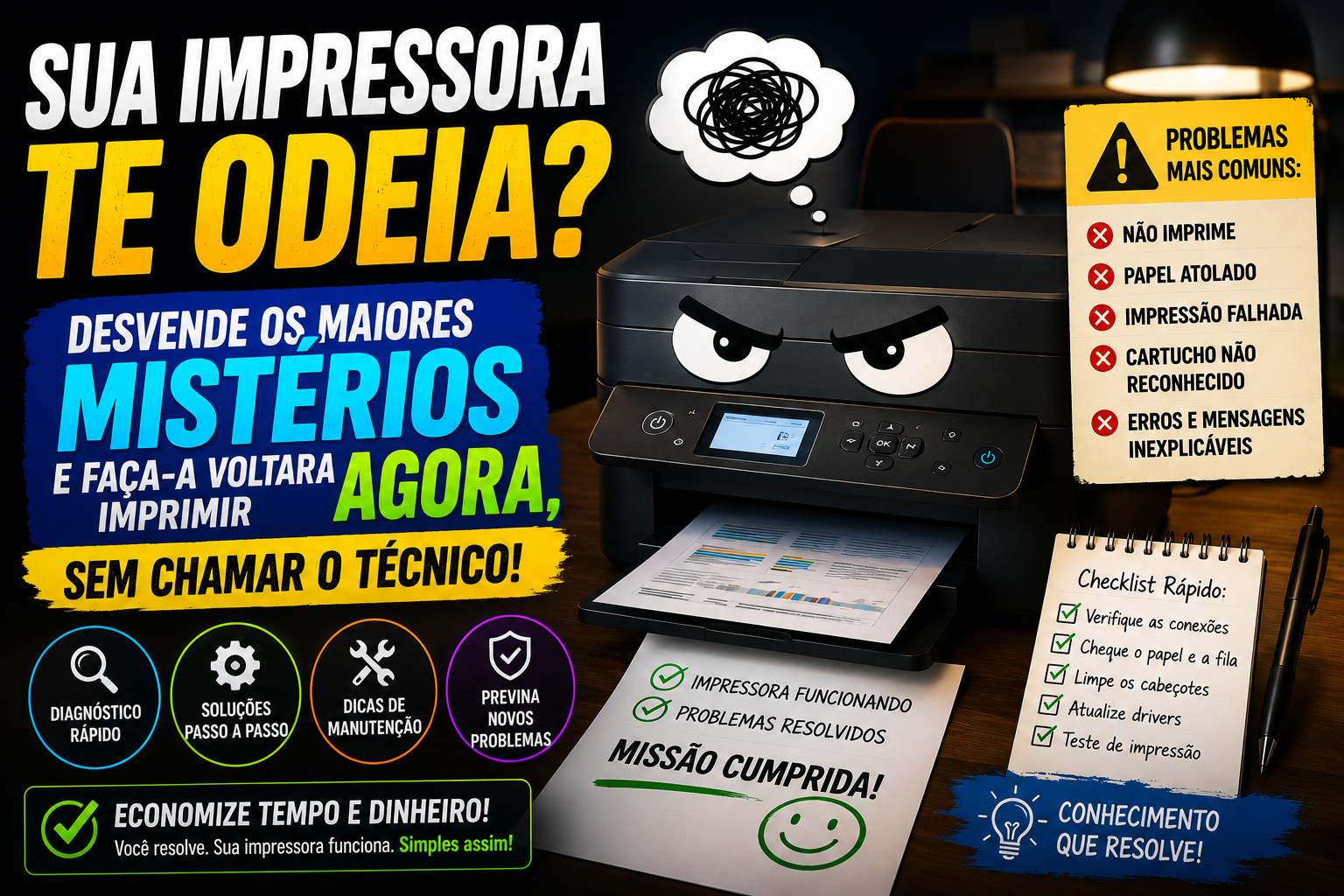
Ah, a impressora! Essa máquina que, em um momento, é sua melhor amiga e, no outro, parece ter um plano maquiavélico para testar sua paciência. Quem nunca precisou imprimir um documento urgente e se deparou com a temível luz piscando, a mensagem de “offline” ou, pior, o completo silêncio? É um cenário comum, frustrante e que, muitas vezes, nos leva a pensar: “Minha impressora me odeia?”. Calma! Antes de ceder ao desespero e ligar para o técnico, saiba que a maioria dos problemas com impressoras domésticas e de pequeno escritório pode ser resolvida com alguns passos simples e um pouco de conhecimento. Neste guia completo, vamos desvendar os mistérios por trás das falhas mais comuns e mostrar como fazer sua impressora voltar a imprimir AGORA, sem complicação.
Prepare-se para entender o que realmente acontece nos bastidores da sua impressora e, mais importante, como retomar o controle. Com este conhecimento, você não apenas resolverá o problema atual, mas também estará mais preparado para evitar futuras dores de cabeça. Vamos lá?
Por que a Impressora se Recusa a Colaborar? As Causas Mais Comuns
Para resolver um problema, é crucial entender sua origem. As impressoras são dispositivos complexos, mas suas falhas geralmente se encaixam em algumas categorias principais. Compreender essas causas é o primeiro passo para um diagnóstico eficaz.
Problemas de Conexão: O Elo Perdido
A conexão é, sem dúvida, a causa mais frequente de dor de cabeça. Seja via cabo USB, Wi-Fi ou Bluetooth, qualquer interrupção pode fazer sua impressora parecer “morta”. Uma impressora que está “offline” ou “sem comunicação” quase sempre aponta para essa direção. O cabo USB pode estar solto, o roteador pode ter reiniciado, ou até mesmo o Wi-Fi do seu computador pode ter se desconectado brevemente. É fundamental verificar se todos os pontos de conexão estão firmes e operacionais.
Cartuchos e Toners: O Coração do Problema
Um cartucho vazio, mal encaixado ou entupido pode paralisar a impressão. Muitas impressoras recusam-se a trabalhar, mesmo que apenas um dos cartuchos coloridos esteja vazio, quando a intenção é imprimir em preto e branco. Além disso, a tinta seca nas cabeças de impressão, especialmente se a impressora fica muito tempo sem uso, é uma causa comum de falhas ou impressões com falhas.
Drivers Desatualizados ou Corrompidos: O Cérebro Confuso
Os drivers são como o manual de instruções que seu computador usa para “conversar” com a impressora. Se esses drivers estiverem desatualizados, corrompidos ou forem incompatíveis com o sistema operacional, a comunicação falha. O resultado? Sua impressora não responde aos comandos. É uma causa silenciosa, mas muito comum, especialmente após atualizações de sistema ou instalações de novas impressoras.
Fila de Impressão Congestionada: O Engarrafamento Digital
Imagine um engarrafamento na estrada, mas no mundo digital. Se um documento falha na impressão ou fica “preso” na fila, ele pode bloquear todas as outras tentativas de impressão. Consequentemente, a impressora parece não funcionar, quando na verdade, está apenas aguardando a liberação do fluxo.
Papel e Alimentação: Questões Mecânicas Simples
Às vezes, o problema é tão simples que passa despercebido. Papel atolado, bandeja de papel vazia, papel de gramatura inadequada ou até mesmo o sensor de papel sujo podem impedir a impressora de funcionar. Esses são problemas mecânicos que, embora básicos, são muito eficazes em interromper o trabalho.
Mãos à Obra: O Guia Passo a Passo para Desengasgar Sua Impressora
Agora que entendemos as causas, é hora de agir. Siga estes passos práticos para diagnosticar e resolver os problemas mais comuns.
Verificação Inicial e Reinicialização: O Clássico que Funciona
Em primeiro lugar, o bom e velho “desligar e ligar”. Parece trivial, mas funciona para uma infinidade de problemas tecnológicos. Desligue a impressora da tomada, aguarde cerca de 30 segundos e ligue-a novamente. Faça o mesmo com seu computador ou roteador, se a conexão for sem fio. Este processo pode resetar configurações temporárias e resolver conflitos.
Conexão: Wi-Fi, Cabo ou Bluetooth?
Se a impressora estiver conectada via USB, certifique-se de que o cabo esteja firmemente conectado tanto na impressora quanto no computador. Tente trocar de porta USB no computador, pois às vezes uma porta pode estar com defeito. Se a conexão for Wi-Fi, verifique se a impressora está conectada à mesma rede que seu computador. Verifique as luzes de status do Wi-Fi na impressora e no roteador. Às vezes, basta reconectar a impressora à rede Wi-Fi, digitando a senha novamente nas configurações da impressora.
Cartuchos e Toners: O Que Olhar
Abra a tampa da impressora e verifique se os cartuchos ou toners estão corretamente encaixados. Remova-os e reinsira-os firmemente. Além disso, verifique o nível de tinta ou toner através do software da impressora no computador. Se um cartucho estiver vazio, substitua-o. Se houver suspeita de entupimento, a maioria das impressoras possui uma função de “limpeza de cabeçotes” no menu de manutenção. Execute-a algumas vezes.
Drivers: A Chave para a Comunicação
Acesse o “Gerenciador de Dispositivos” no Windows (pesquise por ele no menu Iniciar) ou as “Preferências do Sistema” > “Impressoras e Scanners” no macOS. Localize sua impressora. Se houver um ponto de exclamação amarelo ou um ícone de erro, o driver pode estar com problemas. A melhor solução é desinstalar o driver atual e baixar a versão mais recente diretamente do site oficial do fabricante da impressora. Instale-o seguindo as instruções.
Gerenciando a Fila de Impressão: Liberando o Fluxo
No Windows, pesquise por “Dispositivos e Impressoras” no menu Iniciar. Clique com o botão direito na sua impressora e selecione “Ver o que está sendo impresso”. Na janela que se abre, vá em “Impressora” e selecione “Cancelar Todos os Documentos”. Confirme a ação. Reinicie a impressora e o computador após limpar a fila. No macOS, vá em “Preferências do Sistema” > “Impressoras e Scanners”, selecione sua impressora e clique em “Abrir Fila de Impressão” para cancelar documentos.
Atolamentos de Papel e Limpeza: Cuidado e Prevenção
Com a impressora desligada, abra todas as tampas e compartimentos e verifique cuidadosamente a presença de pedaços de papel atolados. Remova-os com cuidado, evitando puxar com força para não danificar os componentes internos. Utilize uma lanterna para garantir que não há pequenos fragmentos. Além disso, limpe os roletes de alimentação de papel com um pano levemente umedecido em água destilada ou álcool isopropílico, isso pode ajudar a evitar futuros atolamentos.
Dicas Extras e Prevenção: Mantenha a Paz com Sua Impressora
Para evitar que sua impressora volte a “odiar” você, algumas práticas simples podem fazer toda a diferença.
A Importância da Manutenção Preventiva
Imprima algo pelo menos uma vez por semana para evitar que a tinta seque nas cabeças de impressão. Use sempre papel de boa qualidade e da gramatura correta para sua impressora. Mantenha os drivers atualizados e o software da impressora em dia. Isso garante que a comunicação entre seus dispositivos esteja sempre otimizada.
Quando Considerar Chamar um Profissional?
Se, após tentar todas essas soluções, sua impressora ainda se recusar a cooperar, pode ser a hora de considerar a assistência técnica. Problemas como ruídos estranhos e persistentes, falhas de hardware evidentes (peças soltas ou quebradas) ou códigos de erro complexos que não são resolvidos pelas soluções do manual, indicam que o problema pode ser mais profundo e exigir ferramentas e conhecimentos especializados. Não insista em reparos que possam causar danos maiores.
Conclusão
Lidar com uma impressora que não imprime pode ser uma das experiências tecnológicas mais irritantes, mas como vimos, muitas vezes a solução está ao nosso alcance. Desde a simples reinicialização até a verificação de drivers e cartuchos, a maioria dos “mistérios” da impressora pode ser desvendada com um pouco de paciência e os passos corretos.
Esperamos que este guia tenha fornecido o conhecimento prático necessário para você resolver os problemas da sua impressora de forma autônoma e eficiente. Lembre-se que a manutenção preventiva é a chave para prolongar a vida útil do seu equipamento e garantir que ele esteja sempre pronto quando você precisar. Continue explorando o Foco no Conhecimento para mais dicas e soluções práticas para o seu dia a dia tecnológico!