
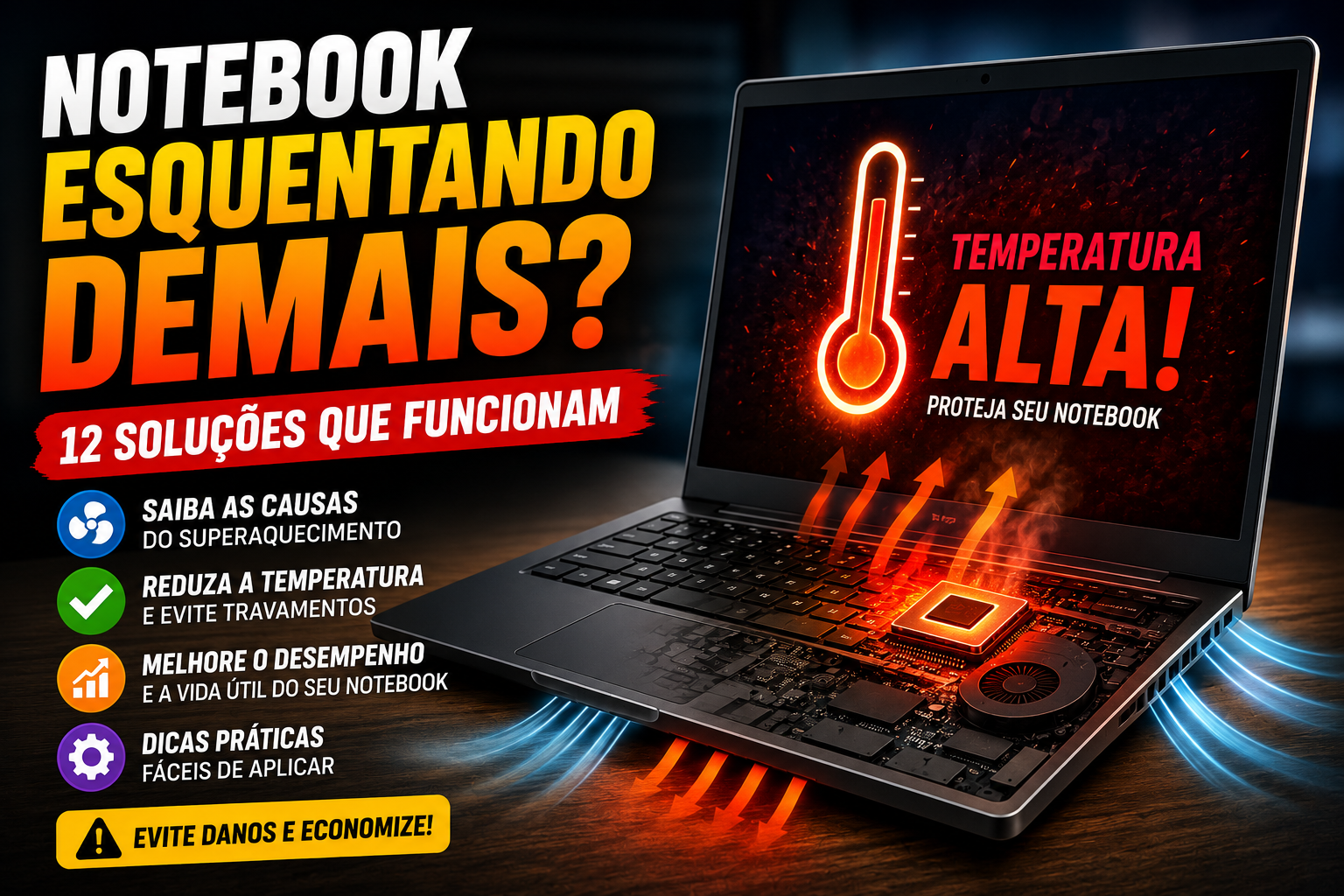
Notebook Esquentando Demais? Descubra as Causas e Como Resolver
Se o seu notebook está esquentando muito, fazendo barulho excessivo ou ficando lento durante o uso, saiba que esse problema é mais comum do que parece. Em muitos casos, o superaquecimento pode reduzir o desempenho do computador, causar travamentos e até diminuir a vida útil dos componentes internos.
A boa notícia é que a maioria das causas pode ser resolvida com medidas simples, sem a necessidade de trocar o equipamento.
Neste guia, você aprenderá as principais causas do superaquecimento e conhecerá 12 soluções práticas para manter seu notebook funcionando em uma temperatura adequada.
Por que o notebook esquenta?
Todo notebook gera calor durante o funcionamento. O processador (CPU), a placa de vídeo (GPU), a memória e o SSD consomem energia e produzem calor como parte natural do seu funcionamento.
Para evitar danos, o sistema utiliza dissipadores de calor e ventoinhas (coolers) para resfriar esses componentes.
Quando a ventilação é insuficiente ou algum componente apresenta problemas, a temperatura aumenta além do recomendado.
Quais são os riscos do superaquecimento?
Quando a temperatura permanece elevada por longos períodos, podem ocorrer diversos problemas:
- Redução do desempenho (thermal throttling);
- Travamentos inesperados;
- Reinicializações automáticas;
- Desgaste acelerado da bateria;
- Menor vida útil do processador e da placa-mãe;
- Em casos extremos, danos permanentes aos componentes.
Por isso, identificar e corrigir a causa do superaquecimento é fundamental.
1. Utilize o notebook sobre uma superfície rígida
Um dos erros mais comuns é utilizar o notebook sobre camas, sofás, almofadas ou cobertores.
Esses materiais bloqueiam as entradas de ar e dificultam o resfriamento.
O ideal é utilizar o notebook sobre:
- mesas;
- escrivaninhas;
- suportes metálicos;
- bases refrigeradas.
2. Limpe as saídas de ar regularmente
Com o tempo, poeira e fiapos se acumulam nas entradas e saídas de ventilação.
Esse acúmulo reduz a circulação de ar e faz o cooler trabalhar mais do que deveria.
Uma limpeza preventiva pode reduzir significativamente a temperatura do equipamento.
Se não tiver experiência para abrir o notebook, utilize apenas ar comprimido nas entradas de ventilação ou procure uma assistência técnica.
3. Evite ambientes muito quentes
Mesmo que o notebook esteja funcionando corretamente, o ambiente influencia diretamente sua temperatura.
Evite utilizar o equipamento:
- sob luz solar direta;
- dentro do carro;
- próximo a aquecedores;
- em locais sem ventilação.
Quanto menor a temperatura ambiente, mais eficiente será o sistema de refrigeração.
4. Feche programas que consomem muitos recursos
Jogos, programas de edição de vídeo, renderização 3D e máquinas virtuais exigem muito do processador e da placa de vídeo.
Quanto maior o processamento, maior será a geração de calor.
Fechar aplicativos que não estão sendo utilizados ajuda a reduzir o consumo de recursos e a temperatura do notebook.
5. Verifique o uso do processador
No Windows, abra o Gerenciador de Tarefas para identificar programas que estejam utilizando muitos recursos.
Caso algum aplicativo permaneça consumindo grande parte da CPU sem necessidade, investigue a causa ou encerre o processo com segurança.
6. Atualize drivers e sistema operacional
Drivers antigos podem fazer determinados componentes trabalharem de forma ineficiente.
Mantenha sempre atualizados:
- Windows;
- drivers da placa de vídeo;
- drivers do chipset;
- BIOS (quando recomendado pelo fabricante).
Além de melhorar a estabilidade, muitas atualizações incluem otimizações para controle térmico.
7. Ajuste o modo de energia
No Windows, o plano de energia influencia diretamente o consumo do processador.
Se você não precisa do máximo desempenho o tempo todo, utilizar o modo Equilibrado pode reduzir o aquecimento sem comprometer a experiência de uso.
8. Utilize uma base refrigerada
As bases refrigeradas (cooler pad) ajudam a melhorar a circulação de ar na parte inferior do notebook.
Embora não façam milagres, podem reduzir alguns graus da temperatura, principalmente durante jogos ou tarefas pesadas.
Ao escolher uma base, verifique se o tamanho é compatível com o seu notebook.
9. Troque a pasta térmica quando necessário
A pasta térmica é responsável por melhorar a transferência de calor entre o processador e o dissipador.
Com o passar dos anos, ela pode ressecar e perder eficiência.
Se o notebook já possui vários anos de uso e apresenta temperaturas elevadas, a substituição da pasta térmica pode ser recomendada. Esse procedimento deve ser realizado com cuidado ou por um profissional qualificado.
10. Evite bloquear as entradas de ventilação
Alguns usuários utilizam capas ou adesivos que acabam cobrindo parcialmente as aberturas de ventilação.
Sempre mantenha essas áreas livres para permitir a circulação adequada do ar.
11. Faça uma manutenção preventiva
Mesmo que o notebook funcione normalmente, uma limpeza interna periódica ajuda a evitar problemas futuros.
A frequência depende do ambiente em que o equipamento é utilizado. Locais com muita poeira exigem manutenção mais frequente.
12. Monitore a temperatura do notebook
Existem programas que permitem acompanhar a temperatura do processador e da placa de vídeo em tempo real.
Esse monitoramento ajuda a identificar se o superaquecimento ocorre apenas durante tarefas pesadas ou mesmo em uso leve.
De forma geral:
- Entre 40°C e 60°C é comum em tarefas leves;
- Entre 70°C e 85°C pode ocorrer em atividades mais exigentes;
- Acima de 90°C merece atenção e investigação.
Os valores podem variar conforme o modelo do notebook e o sistema de refrigeração.
Erros que aumentam a temperatura do notebook
Alguns hábitos aceleram o superaquecimento sem que o usuário perceba:
- Utilizar o notebook sobre tecidos;
- Nunca realizar limpeza interna;
- Manter dezenas de programas abertos ao mesmo tempo;
- Bloquear as entradas de ar;
- Ignorar atualizações importantes;
- Utilizar o equipamento em ambientes muito quentes.
Evitar esses erros já contribui para um funcionamento mais estável.
Como saber se o superaquecimento está afetando o desempenho?
Alguns sintomas indicam que a temperatura está alta demais:
- O notebook fica muito quente ao toque;
- O cooler permanece em alta rotação constantemente;
- Jogos apresentam queda de desempenho;
- Programas demoram para responder;
- O sistema reinicia sozinho;
- O notebook desliga inesperadamente.
Se esses sintomas ocorrerem com frequência, vale a pena investigar a causa.
Quando procurar assistência técnica?
Embora muitos problemas possam ser resolvidos em casa, algumas situações exigem avaliação profissional.
Procure assistência técnica quando:
- o notebook desligar sozinho repetidamente;
- houver ruídos anormais no cooler;
- a temperatura permanecer muito alta mesmo após limpeza;
- o equipamento apresentar cheiro de queimado;
- houver falha no sistema de ventilação.
Conclusão
O superaquecimento do notebook pode ter diversas causas, desde simples acúmulo de poeira até falhas no sistema de refrigeração.
Na maioria dos casos, pequenas mudanças de hábito, limpeza preventiva e manutenção periódica são suficientes para reduzir significativamente a temperatura do equipamento.
Ao cuidar da ventilação e evitar o uso inadequado, você melhora o desempenho, aumenta a vida útil dos componentes e reduz o risco de falhas futuras.
Perguntas Frequentes (FAQ)
É normal o notebook esquentar?
Sim. Todo notebook gera calor durante o funcionamento. O problema ocorre quando a temperatura fica excessivamente alta e começa a afetar o desempenho ou a estabilidade do sistema.
Usar o notebook na cama pode causar superaquecimento?
Sim. Tecidos bloqueiam as entradas de ar e dificultam a refrigeração, aumentando rapidamente a temperatura interna.
Base refrigerada realmente funciona?
Ela ajuda a melhorar a circulação de ar e pode reduzir alguns graus da temperatura, especialmente em notebooks utilizados para jogos ou tarefas pesadas.
Limpar o cooler resolve o problema?
Em muitos casos, sim. Poeira acumulada é uma das principais causas de superaquecimento. Uma limpeza preventiva costuma melhorar bastante a eficiência da refrigeração.
Qual temperatura é considerada perigosa?
Embora varie conforme o modelo, temperaturas acima de 90°C durante uso contínuo merecem atenção, pois podem reduzir o desempenho e acelerar o desgaste dos componentes.
Você pode gostar de :https://foconoconhecimento.com.br/como-fazer-a-bateria-do-notebook-durar-muito-mais/
1 comentário em “Notebook Esquentando Demais? 12 Soluções que Funcionam”