
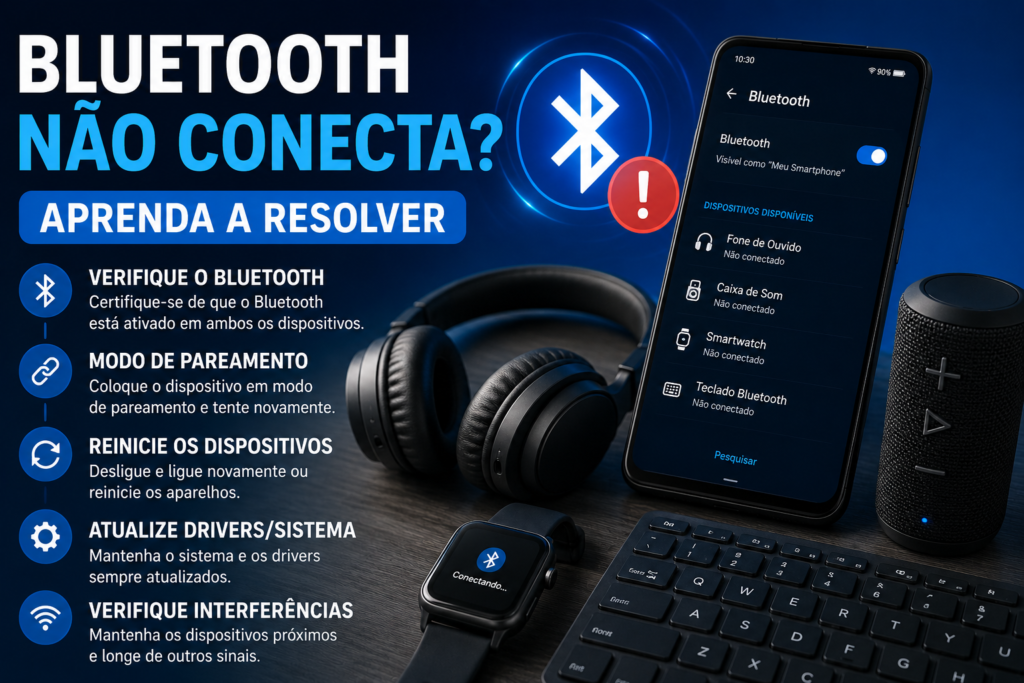
Bluetooth Não Conecta? Aprenda a Resolver
O Bluetooth é uma das tecnologias mais utilizadas atualmente para conectar dispositivos sem o uso de cabos. Com ele, é possível emparelhar fones de ouvido, caixas de som, teclados, mouses, smartwatches, controles de videogame, impressoras e diversos outros acessórios de maneira prática e rápida.
No entanto, não é raro que usuários enfrentem dificuldades ao tentar estabelecer uma conexão. Em alguns casos, o dispositivo sequer aparece na lista de equipamentos disponíveis. Em outros, o pareamento ocorre, mas a conexão é interrompida logo em seguida ou simplesmente não funciona como esperado.
A boa notícia é que, na maioria das situações, esse tipo de problema pode ser resolvido com procedimentos simples, sem necessidade de assistência técnica.
Neste guia, você conhecerá as principais causas para falhas na conexão Bluetooth e aprenderá soluções eficazes para fazer seus dispositivos voltarem a funcionar normalmente.
Como o Bluetooth funciona?
Antes de partir para as soluções, vale a pena entender rapidamente como essa tecnologia opera.
O Bluetooth utiliza ondas de rádio de curto alcance para permitir a comunicação entre dois ou mais dispositivos. Para que a conexão seja estabelecida corretamente, ambos precisam estar com o Bluetooth ativado, dentro da distância recomendada e compatíveis entre si.
Sempre que ocorre alguma falha nesse processo, o emparelhamento pode não acontecer ou apresentar instabilidade.
Verifique se o Bluetooth está realmente ativado
Pode parecer uma dica simples, mas muitas conexões falham porque o Bluetooth foi desativado acidentalmente.
No celular, confirme se o recurso está ligado nas configurações rápidas ou no menu de conexões.
No Windows, acesse Configurações > Bluetooth e dispositivos e confirme que o interruptor está ativado.
Em notebooks, alguns modelos possuem teclas de função que ativam ou desativam o Bluetooth junto com o Wi-Fi. Vale a pena verificar esse detalhe.
Certifique-se de que o dispositivo está em modo de pareamento
Muitos acessórios entram automaticamente em modo de espera após alguns segundos.
Isso significa que, mesmo estando ligados, deixam de ficar visíveis para novos dispositivos.
Em fones Bluetooth, por exemplo, normalmente é necessário manter o botão de energia pressionado por alguns segundos até que o LED comece a piscar rapidamente.
Consulte o manual do fabricante caso tenha dúvidas sobre o procedimento correto.
Desative e ative novamente o Bluetooth
Uma das soluções mais simples costuma ser bastante eficiente.
Desligue o Bluetooth.
Aguarde aproximadamente 30 segundos.
Depois, ative novamente.
Esse procedimento reinicia o serviço responsável pelas conexões e elimina pequenas falhas temporárias.
Reinicie os dispositivos
Embora muitas pessoas ignorem essa solução, reiniciar o celular, notebook ou computador costuma resolver diversos problemas relacionados ao Bluetooth.
Durante a reinicialização, processos travados são encerrados automaticamente, permitindo que os serviços sejam carregados novamente.
Também vale a pena reiniciar o acessório Bluetooth que está apresentando dificuldades.
Verifique a distância entre os aparelhos
O Bluetooth possui alcance limitado.
Em ambientes fechados, a distância costuma variar entre 10 e 15 metros, dependendo da versão da tecnologia e da presença de obstáculos.
Paredes, móveis metálicos, aparelhos eletrônicos e até mesmo outros dispositivos sem fio podem interferir na qualidade da conexão.
Sempre tente realizar o pareamento mantendo os aparelhos próximos um do outro.
Remova o dispositivo e faça um novo pareamento
Se o aparelho já estava conectado anteriormente e agora apresenta problemas, remover o dispositivo da lista de conexões pode resolver rapidamente.
No Android:
- Abra as configurações de Bluetooth.
- Toque sobre o dispositivo conectado.
- Escolha a opção Esquecer dispositivo.
No Windows:
- Abra Configurações.
- Entre em Bluetooth e dispositivos.
- Clique no equipamento.
- Selecione Remover dispositivo.
Depois disso, realize o pareamento novamente como se fosse a primeira conexão.
Atualize o sistema operacional
Atualizações frequentemente corrigem erros relacionados à conectividade.
Fabricantes de smartphones, notebooks e computadores lançam melhorias constantes para aumentar a estabilidade do Bluetooth.
Antes de tentar soluções mais avançadas, verifique se há atualizações disponíveis.
No Android:
Configurações > Sistema > Atualização de software
No Windows:
Configurações > Windows Update
No iPhone:
Ajustes > Geral > Atualização de Software
Manter o sistema atualizado reduz significativamente a ocorrência de falhas.
Atualize o driver Bluetooth no computador
Usuários de Windows costumam enfrentar problemas causados por drivers desatualizados.
Para verificar:
- Clique com o botão direito no Menu Iniciar.
- Abra o Gerenciador de Dispositivos.
- Expanda Bluetooth.
- Clique com o botão direito sobre o adaptador.
- Escolha Atualizar Driver.
Se necessário, também é possível baixar o driver diretamente no site do fabricante do notebook.
Verifique se há interferências
Apesar de utilizar frequências específicas, o Bluetooth pode sofrer interferência de outros equipamentos eletrônicos.
Alguns exemplos incluem:
- roteadores Wi-Fi;
- fornos micro-ondas;
- caixas de som sem fio;
- outros dispositivos Bluetooth conectados simultaneamente.
Caso perceba quedas frequentes de conexão, tente afastar esses equipamentos ou desligar temporariamente alguns deles para identificar a origem do problema.
Observe a bateria do acessório
Pouca gente imagina, mas bateria fraca pode causar diversos problemas de conexão.
Fones Bluetooth, teclados, mouses e caixas de som frequentemente reduzem a potência do sinal quando estão com pouca carga.
Antes de concluir que existe um defeito, carregue completamente o dispositivo e tente novamente.
Redefina as configurações de rede
Se nenhuma das soluções anteriores funcionar, uma alternativa eficaz é redefinir as configurações de rede do dispositivo. Esse procedimento restaura as configurações relacionadas ao Wi-Fi, Bluetooth e redes móveis, eliminando conflitos que podem impedir o funcionamento correto da conexão.
No Android, o caminho pode variar de acordo com o fabricante, mas geralmente está disponível em:
Configurações → Sistema → Opções de redefinição → Redefinir Wi-Fi, rede móvel e Bluetooth.
No iPhone, acesse:
Ajustes → Geral → Transferir ou Redefinir iPhone → Redefinir → Redefinir Ajustes de Rede.
É importante lembrar que esse processo removerá todas as redes Wi-Fi salvas e dispositivos Bluetooth pareados anteriormente. Depois da redefinição, será necessário conectar novamente seus dispositivos.
Verifique se os dispositivos são compatíveis
Embora o Bluetooth seja um padrão amplamente utilizado, nem todos os equipamentos oferecem compatibilidade total entre si.
Dispositivos muito antigos podem utilizar versões da tecnologia que apresentam limitações em relação aos modelos mais recentes. Além disso, alguns acessórios foram desenvolvidos para funcionar apenas com determinados sistemas operacionais ou fabricantes.
Antes de concluir que existe um defeito, consulte o manual ou o site oficial do fabricante para verificar a compatibilidade do equipamento.
Confira a versão do Bluetooth
As versões mais recentes do Bluetooth oferecem melhorias importantes em estabilidade, velocidade, alcance e consumo de energia.
Entre as principais versões estão:
- Bluetooth 4.2: comum em dispositivos mais antigos.
- Bluetooth 5.0: maior alcance e velocidade de transmissão.
- Bluetooth 5.1 e 5.2: conexões mais estáveis e eficientes.
- Bluetooth 5.3: melhor gerenciamento de energia e menor interferência.
Mesmo que versões diferentes consigam se comunicar, algumas funções avançadas podem não estar disponíveis quando há grande diferença entre elas.
Desative o modo de economia de energia
Alguns smartphones e notebooks limitam automaticamente o funcionamento do Bluetooth quando o modo de economia de bateria está ativado.
Isso acontece porque o sistema reduz o consumo de energia desativando processos considerados secundários.
Caso esteja enfrentando desconexões frequentes, desative temporariamente o modo de economia de energia e teste novamente o funcionamento do Bluetooth.
Verifique se outro dispositivo já está conectado
Alguns acessórios permitem apenas uma conexão ativa por vez.
Por exemplo, um fone de ouvido Bluetooth pode continuar conectado automaticamente ao celular, impedindo que o notebook consiga encontrá-lo.
Nesses casos, desligue o Bluetooth do dispositivo anteriormente conectado ou remova o pareamento antes de tentar uma nova conexão.
Faça um teste com outro equipamento
Uma forma simples de identificar onde está o problema é realizar um teste cruzado.
Por exemplo:
- Conecte o fone Bluetooth em outro celular.
- Conecte outro acessório Bluetooth no aparelho que apresenta falhas.
Se o problema ocorrer apenas com um equipamento específico, é provável que a falha esteja nele. Já se nenhum dispositivo conseguir estabelecer conexão, o problema pode estar no celular, notebook ou computador.
Esse teste evita trocas desnecessárias de acessórios e facilita o diagnóstico.
Atualize o firmware do acessório Bluetooth
Alguns fabricantes disponibilizam atualizações de firmware para seus dispositivos, corrigindo falhas de conexão e melhorando o desempenho.
Marcas como JBL, Sony, Samsung, Apple, Logitech e outras oferecem aplicativos oficiais para atualização de seus produtos.
Sempre que possível, mantenha o firmware atualizado para garantir maior estabilidade.
Quando procurar assistência técnica?
Se você tentou todas as soluções apresentadas neste artigo e o Bluetooth continua sem funcionar, talvez exista um problema de hardware.
Alguns sinais indicam essa possibilidade:
- O Bluetooth não ativa de forma alguma.
- O botão para ligar o Bluetooth desapareceu das configurações.
- Nenhum dispositivo é encontrado durante a busca.
- A conexão cai constantemente, mesmo após todas as tentativas de correção.
- O equipamento sofreu quedas, impactos ou contato com líquidos recentemente.
Nessas situações, o ideal é procurar uma assistência técnica autorizada ou um profissional especializado para realizar um diagnóstico completo.
Dicas para evitar problemas futuros
Algumas práticas simples ajudam a manter o Bluetooth funcionando corretamente por mais tempo.
Procure sempre manter o sistema operacional atualizado, evitar o acúmulo de dispositivos pareados que não são mais utilizados e desligar o Bluetooth quando ele não estiver em uso por longos períodos.
Também é recomendável utilizar acessórios de fabricantes confiáveis, pois equipamentos de baixa qualidade costumam apresentar maior instabilidade na conexão.
Além disso, manter a bateria dos dispositivos carregada contribui para uma comunicação mais estável e reduz falhas inesperadas.
Conclusão
Problemas de conexão Bluetooth podem ser frustrantes, mas, felizmente, a maioria deles pode ser resolvida sem conhecimentos técnicos avançados.
Procedimentos simples, como reiniciar os dispositivos, remover e refazer o pareamento, atualizar o sistema operacional e verificar possíveis interferências, costumam solucionar grande parte das falhas.
Quando essas medidas não forem suficientes, redefinir as configurações de rede, atualizar os drivers ou verificar a compatibilidade entre os equipamentos são passos importantes para identificar a origem do problema.
Caso nenhuma solução funcione, é possível que exista um defeito físico no módulo Bluetooth, sendo recomendada a avaliação por uma assistência técnica especializada.
Com os cuidados certos e a manutenção adequada, a tecnologia Bluetooth continua sendo uma das formas mais práticas e eficientes de conectar dispositivos sem fio no dia a dia.
Perguntas Frequentes (FAQ)
Por que meu Bluetooth não encontra outros dispositivos?
Isso pode ocorrer porque o dispositivo não está em modo de pareamento, está fora do alcance, possui bateria fraca ou há interferências de outros equipamentos eletrônicos.
Reiniciar o celular pode resolver problemas de Bluetooth?
Sim. Reiniciar o aparelho encerra processos que podem estar causando falhas temporárias e costuma resolver diversos problemas de conexão.
É necessário atualizar o Bluetooth?
O Bluetooth em si não é atualizado separadamente, mas manter o sistema operacional, os drivers (no computador) e o firmware dos acessórios atualizados melhora a estabilidade e a compatibilidade.
Qual é o alcance do Bluetooth?
Na maioria dos dispositivos modernos, o alcance varia entre 10 e 15 metros em ambientes internos. Em locais abertos e sem obstáculos, algumas versões mais recentes podem alcançar distâncias maiores.
Como saber se o problema é no celular ou no acessório?
Faça um teste cruzado: conecte o acessório em outro aparelho e tente conectar outro dispositivo Bluetooth ao seu celular ou notebook. Assim, é possível identificar qual equipamento está causando a falha.